คู่มือการใช้งาน
คู่มือสำหรับผู้จองเตียง
ขั้นตอนการบันทึกการจองเตียงอายุรกรรม การติดตามคิว และการรับผลการอนุมัติ ผ่านหน้าจองเตียง
1
เปิดหน้าจองเตียง
เปิดเว็บระบบจองเตียงที่หน้าแรก (/) จะพบฟอร์ม “เพิ่มข้อมูลการจองเตียง” ด้านบนสุด
- มุมขวาบนมีปุ่ม ประวัติการจอง สำหรับดูรายการที่เคยจองไว้
- ปุ่ม หน้าแอดมิน สำหรับเจ้าหน้าที่ประสานเตียง
2
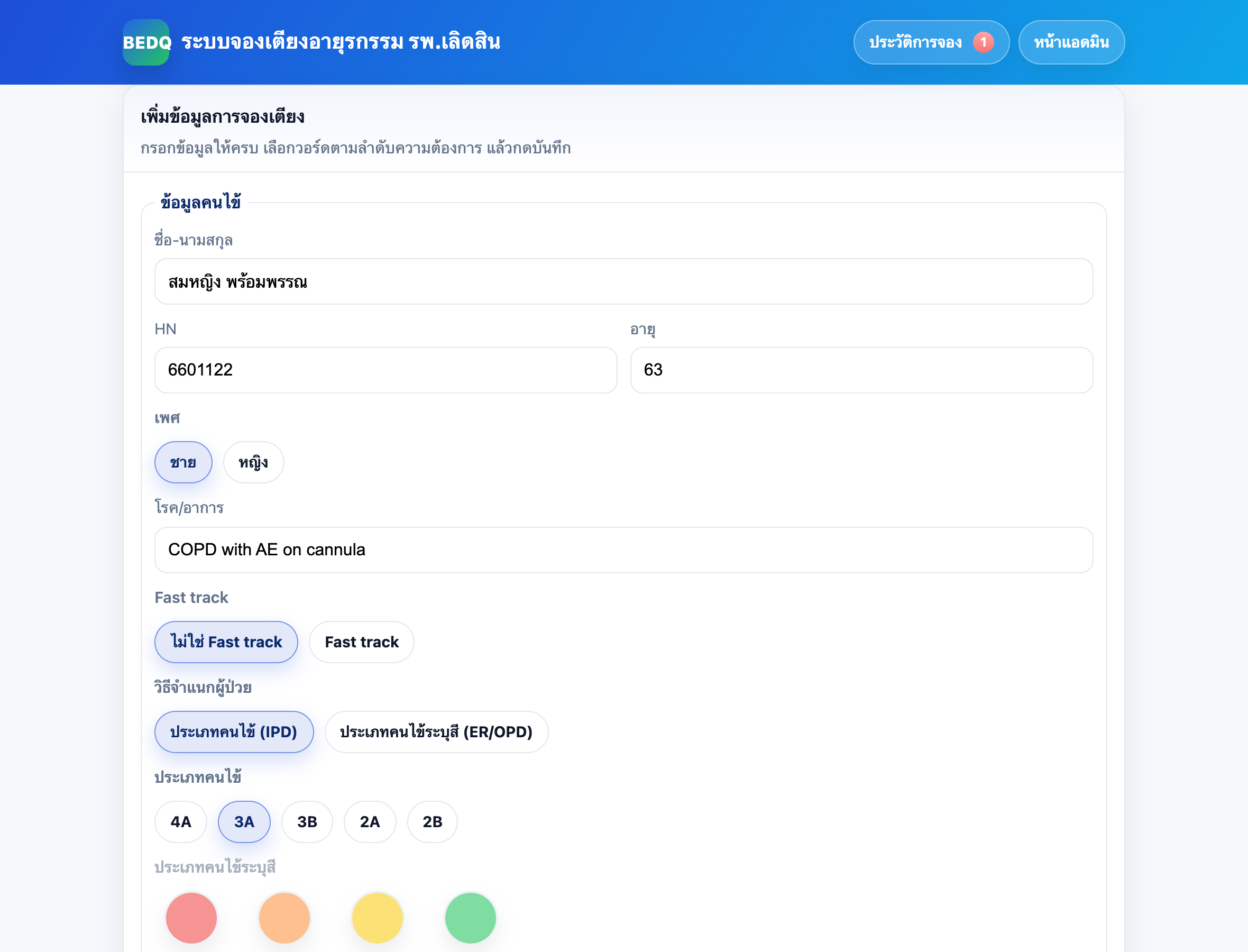
กรอกข้อมูลคนไข้
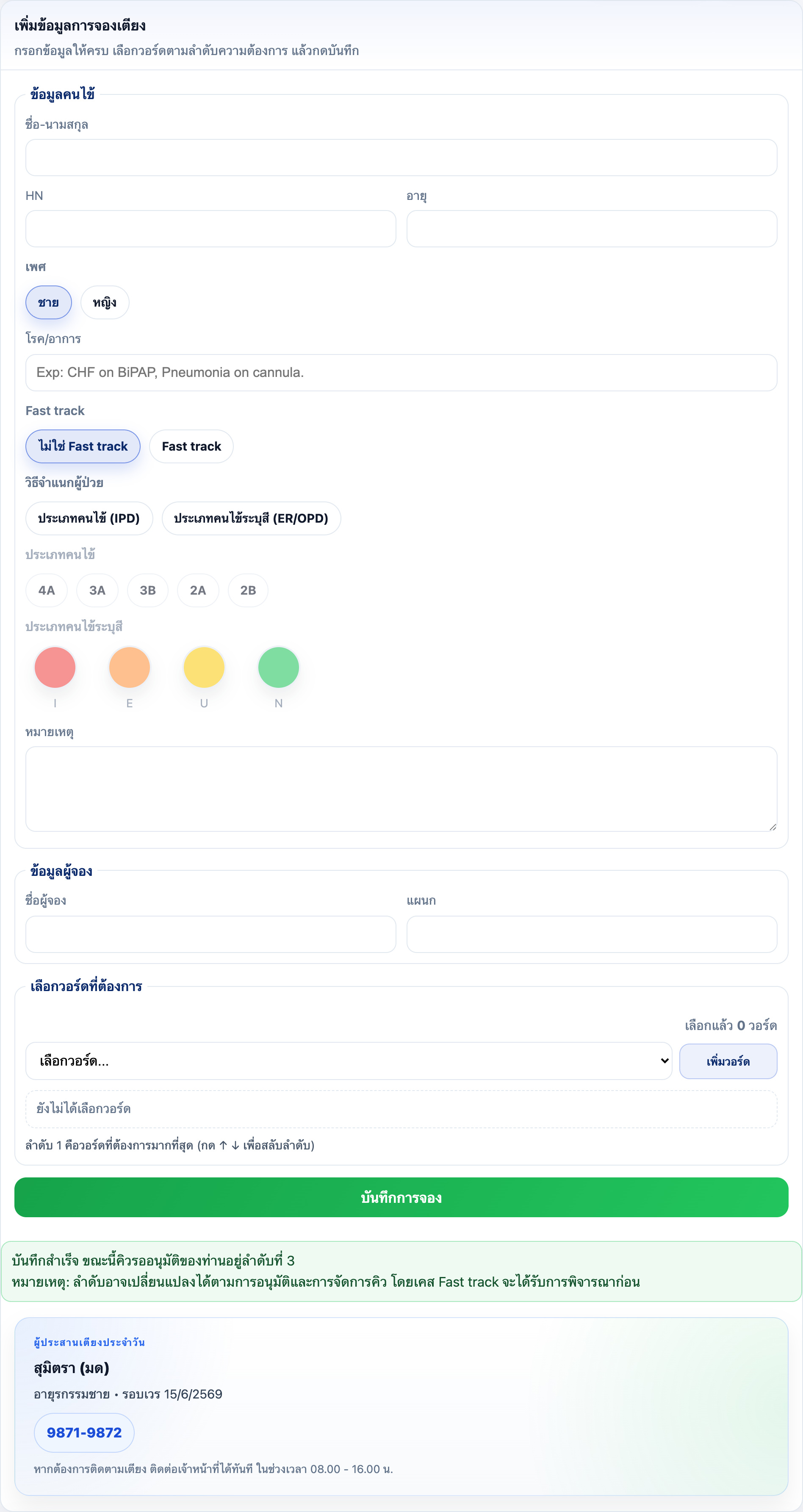
กรอกข้อมูลในกล่อง “ข้อมูลคนไข้” ให้ครบถ้วน:
- ชื่อ-นามสกุล ของคนไข้
- HN และ อายุ
- เพศ (ชาย / หญิง)
- โรค/อาการ เช่น CHF on BiPAP, Pneumonia on cannula
- Fast track — เลือก “Fast track” หากเป็นเคสเร่งด่วน
- หมายเหตุ (ถ้ามี) ใส่ได้สูงสุด 250 ตัวอักษร — ข้อความนี้จะแสดงให้ผู้ประสานเตียงเห็นด้วย
3
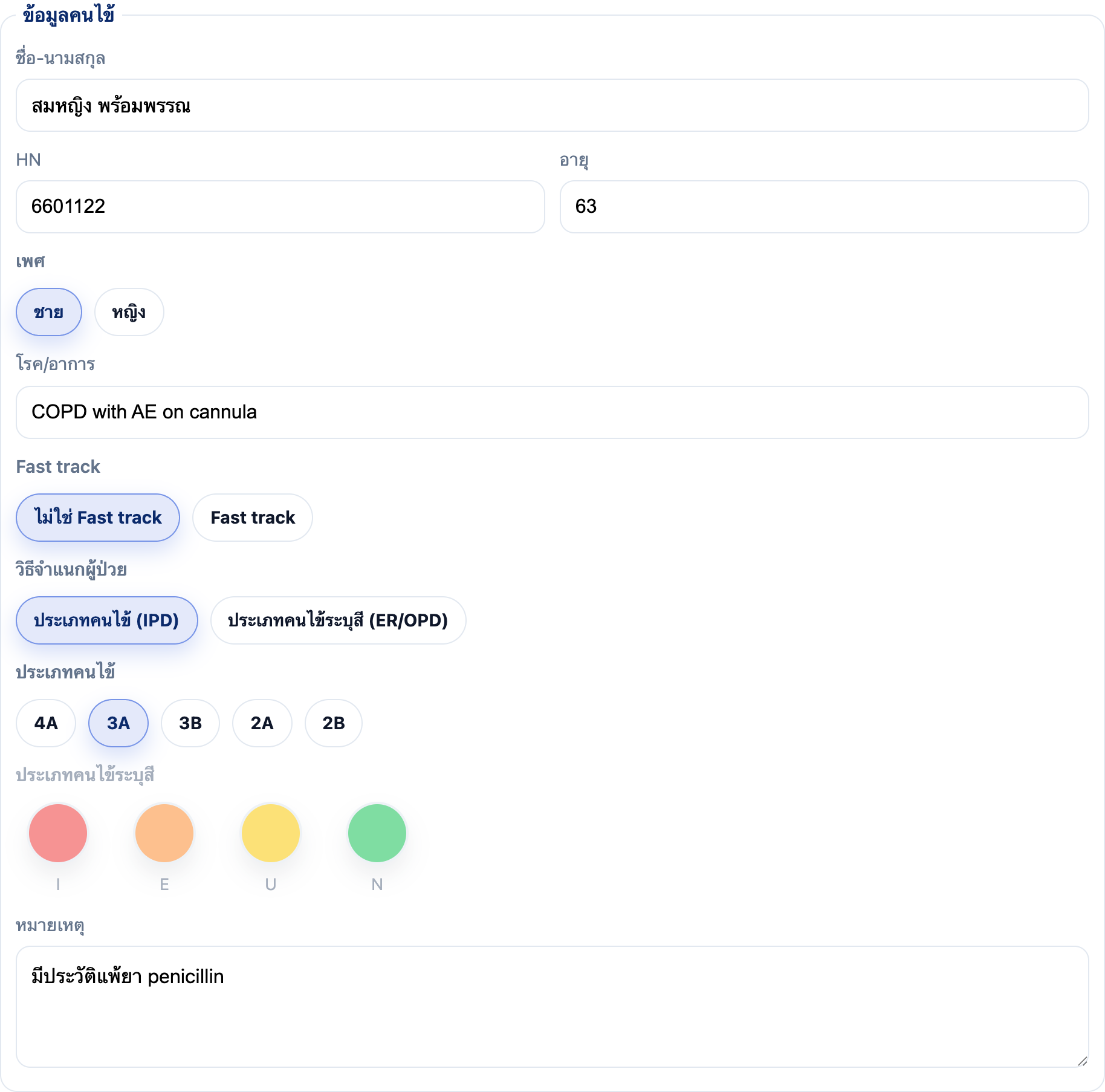
เลือกวิธีจำแนกผู้ป่วย (ประเภท / สีคัดกรอง)
เลือก “วิธีจำแนกผู้ป่วย” ให้ตรงกับช่องทางที่รับคนไข้:
- ประเภทคนไข้ (IPD) — เลือกระดับ 4A / 3A / 3B / 2A / 2B
- ประเภทคนไข้ระบุสี (ER/OPD) — เลือกสีคัดกรอง I (แดง) / E (ส้ม) / U (เหลือง) / N (เขียว)
ระบบจะแสดงเฉพาะกลุ่มตัวเลือกที่ตรงกับวิธีจำแนกที่เลือกไว้ เพื่อลดความสับสน

4
กรอกข้อมูลผู้จอง
ในกล่อง “ข้อมูลผู้จอง” ระบุ:
- ชื่อผู้จอง — ชื่อเจ้าหน้าที่ที่ทำการจอง
- แผนก — แผนกที่ส่งคนไข้ (จะแสดงในหน้าประวัติและการแจ้งเตือน)

5
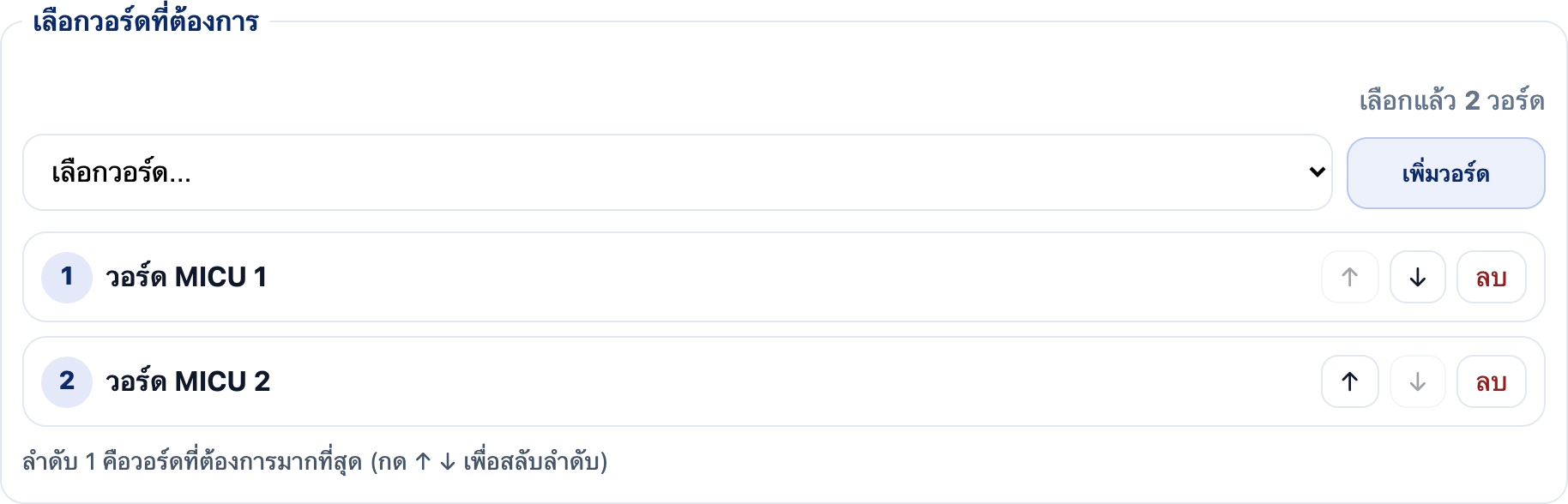
เลือกวอร์ดตามลำดับความต้องการ
ในกล่อง “เลือกวอร์ดที่ต้องการ”:
- เลือกวอร์ดจากรายการ แล้วกด เพิ่มวอร์ด
- วอร์ดที่เลือกจะเรียงเป็นลำดับ โดย ลำดับ 1 คือวอร์ดที่ต้องการมากที่สุด
- กดปุ่ม ↑ ↓ เพื่อสลับลำดับความต้องการ
- เพิ่มได้หลายวอร์ด ตัวเลข “เลือกแล้ว … วอร์ด” จะอัปเดตให้
6
บันทึกการจองและดูลำดับคิว
กดปุ่ม บันทึกการจอง เมื่อกรอกครบ ระบบจะ:
- แสดงข้อความยืนยันพร้อม ลำดับคิวรออนุมัติ ณ ขณะนั้น
- แสดงการ์ด “ผู้ประสานเตียงประจำวัน” พร้อมเบอร์ติดต่อเจ้าหน้าที่ประจำรอบเวร — กดที่เบอร์เพื่อโทรได้ทันที
รอบเวรของผู้ประสานเตียงจะตัดรอบทุกวันเวลา 07:00 น.
7
ดูสรุปการจองวันนี้
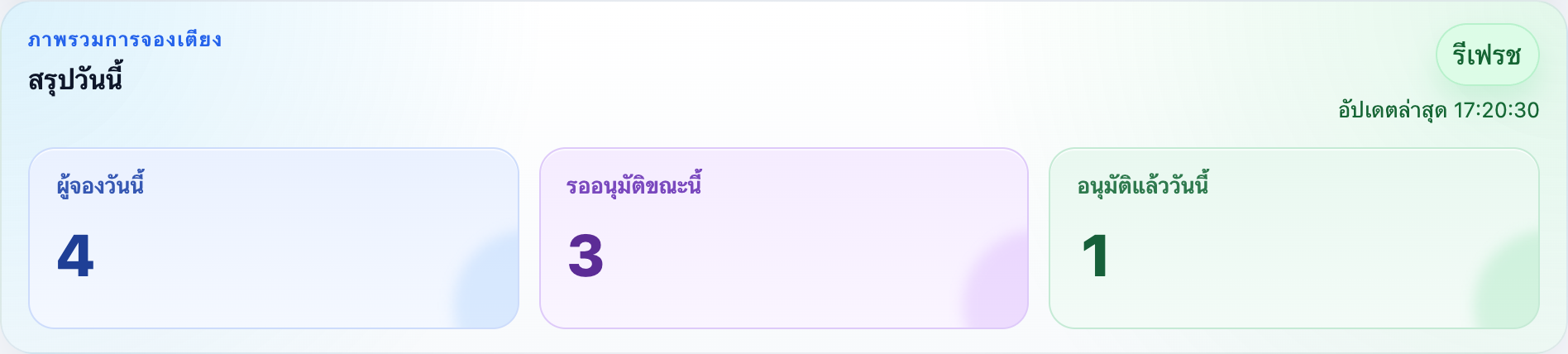
ด้านล่างฟอร์มมีการ์ด “สรุปวันนี้” แสดงภาพรวมแบบเรียลไทม์:
- ผู้จองวันนี้ — จำนวนเคสที่จองทั้งหมดของวัน
- รออนุมัติขณะนี้ — จำนวนที่ยังไม่ได้รับการอนุมัติ
- อนุมัติแล้ววันนี้ — จำนวนที่ได้เตียงแล้ว
กดปุ่ม รีเฟรช เพื่ออัปเดตทันที (ระบบรีเฟรชอัตโนมัติทุก 1 ชั่วโมงด้วย)
8
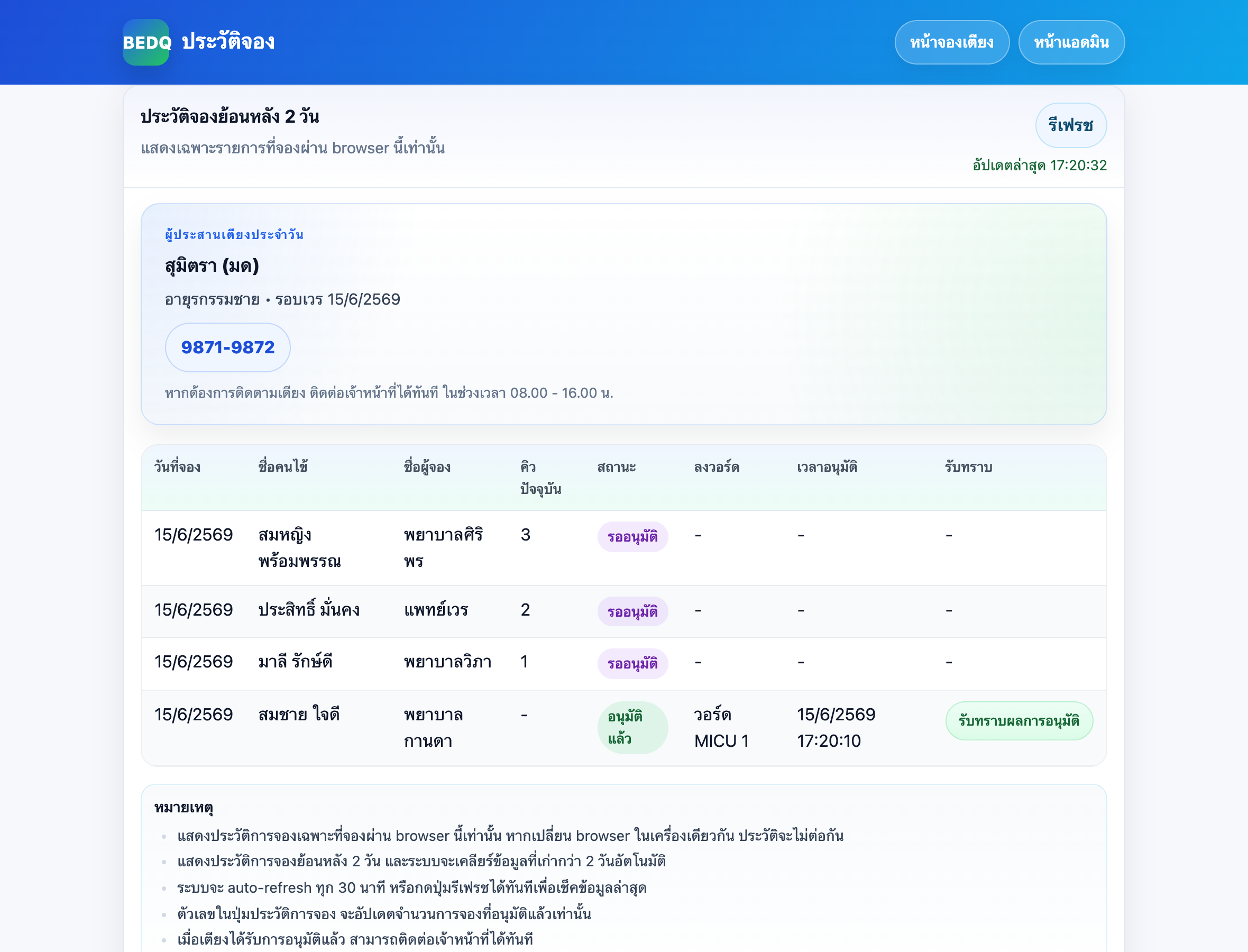
ติดตามประวัติและผลการอนุมัติ
กดปุ่ม ประวัติการจอง มุมขวาบน เพื่อเข้าหน้า ประวัติการจองย้อนหลัง 2 วัน:
- แสดงสถานะ รออนุมัติ / อนุมัติแล้ว / ยกเลิก
- แสดง ลำดับคิว แบบเรียลไทม์ และวอร์ดที่ได้รับการอนุมัติ
- มี การแจ้งเตือน เมื่อเคสได้รับการอนุมัติ
- ตัวเลข badge บนปุ่มนับเฉพาะเคสที่ อนุมัติแล้ว
ประวัติผูกกับเบราว์เซอร์เดิม (cookie) หากเปลี่ยนเครื่องหรือล้าง cookie ประวัติเดิมจะไม่ต่อกัน